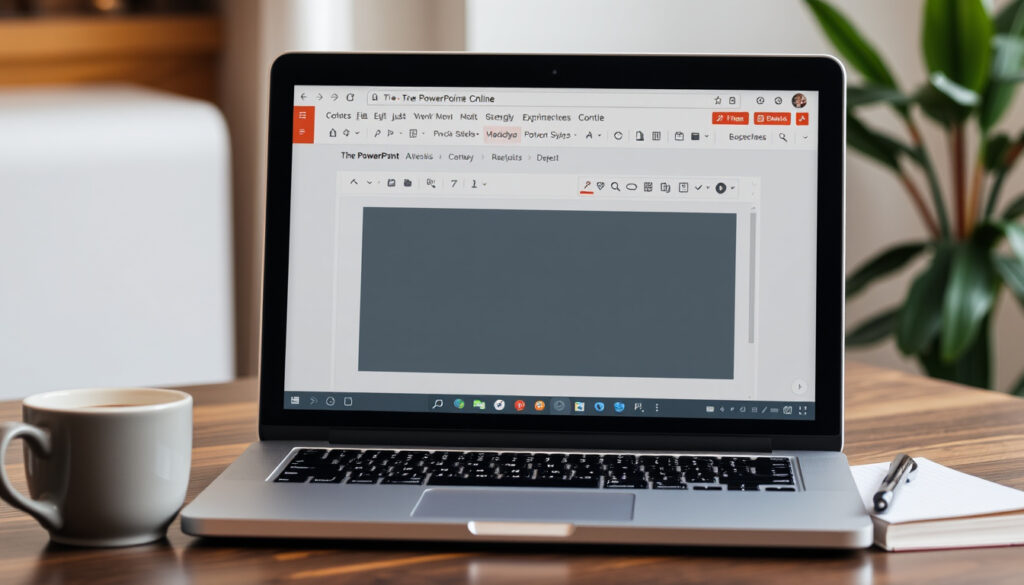
PowerPoint Online – tvorba prezentací zdarma v prohlížeči
Když potřebujete udělat prezentaci rychle, na cestách nebo na sdíleném počítači, poslední věc, kterou chcete řešit, je instalace softwaru. Microsoft proto nabízí PowerPoint Online – plnohodnotnou webovou verzi svého prezentačního nástroje, která běží přímo v prohlížeči a je zdarma. V tomto článku se podíváme na to, co online verze umí, kde má limity a jak ji využít pro každodenní práci i týmovou spolupráci.
Cena: zcela zdarma ·
Dostupnost: jakýkoli moderní prohlížeč ·
Úložiště: 5 GB OneDrive zdarma ·
Spolupráce: až 100 současných editorů ·
Formáty: PPTX, PPT, PPSX, PDF export
Rychlý přehled
- PowerPoint Online je zdarma pro každého s účtem Microsoft (Microsoft PowerPoint (web))
- Podporuje souběžnou úpravu až 100 uživateli (Microsoft PowerPoint (web))
- Automatické ukládání probíhá přes OneDrive (Microsoft Support)
- Zda všechny šablony desktopové verze jsou k dispozici online
- Zda offline režim bude v budoucnu přidán
- Není k dispozici – online verze je průběžně aktualizována bez verzí
- Rozšíření AI funkcí (Designer) do online verze (Microsoft 365 – PowerPoint)
- Možné zpřístupnění offline režimu pro webovou aplikaci (Microsoft 365 – PowerPoint)
Šest klíčových parametrů, jeden vzorec: PowerPoint Online pokrývá základy na výbornou, ale u náročnějších úloh narazíte na omezení.
| Parametr | Hodnota |
|---|---|
| Dostupnost | Webový prohlížeč (Chrome, Edge, Firefox, Safari) |
| Cena | Zdarma (základní verze) |
| Maximální velikost souboru | Přibližně 100 MB |
| Počet uživatelů (odhad) | Přes 1 miliardu (sdílená uživatelská základna Office) |
| Integrace | OneDrive, Teams, SharePoint |
| Podporované formáty | PPTX, PPT, PPSX, ODP, PDF (export) |
Jak mohu zdarma používat PowerPoint Online?
Nejjednodušší cesta: otevřete prohlížeč, přejděte na Microsoft PowerPoint (web) a přihlaste se účtem Microsoft. Pokud žádný nemáte, registrace je zdarma a trvá pár minut.
Co potřebuji k přístupu k PowerPoint Online?
- Účet Microsoft (lze vytvořit zdarma)
- Moderní webový prohlížeč – Chrome, Edge, Firefox nebo Safari
- Připojení k internetu (pro úpravy v reálném čase)
Jak se přihlásit bez předplatného Microsoft 365?
- Přejděte na Microsoft PowerPoint (web)
- Klikněte na „Přihlásit se zdarma“
- Použijte stávající účet Microsoft nebo si založte nový
- Ihned můžete vytvářet a upravovat prezentace
Důsledek: Pro jednorázové prezentace a úpravy na cestách je online verze nejrychlejším řešením.
Jaké funkce nabízí PowerPoint Online?
Webová verze obsahuje základní nástroje pro úpravy textu, obrázků a tvarů. K dispozici jsou desítky profesionálních šablon. Animace a přechody jsou podporovány, ale omezeně oproti desktopu.
Podporuje PowerPoint Online šablony?
- Ano, k dispozici jsou desítky předpřipravených šablon a motivů
- Šablony lze dále upravovat – barvy, písma, efekty
- Není zaručeno, že všechny šablony z desktopové verze jsou k dispozici online
Lze v PowerPoint Online vkládat animace a přechody?
- Ano, ale s omezeními – některé pokročilé animace (např. vlastní dráhy) nejsou podporovány
- Přechody mezi snímky fungují standardně
- Podle Microsoft Support – srovnání funkcí není online verze funkčně identická s desktopovou
Online verze nabízí 80 % funkcí, které běžný uživatel potřebuje. Zbylých 20 % – makra, rozšířené animace, offline režim – zůstává doménou desktopu. Pro 90 % prezentací to ale bohatě stačí.
Závěr: Pro většinu každodenních úloh je online verze plně dostačující; jen specializované funkce vyžadují desktopový klient.
Je PowerPoint Online vhodný pro týmovou spolupráci?
Právě tady online verze září. Sdílení odkazu, souběžná editace a automatické ukládání dělají z týmové práce na prezentaci hotovou věc.
Jak pozvat kolegy k úpravě prezentace?
- Otevřete prezentaci v PowerPoint Online
- Klikněte na tlačítko „Sdílet“ v pravém horním rohu
- Zadejte e-mailové adresy nebo zkopírujte odkaz
- Nastavte oprávnění (prohlížení / úpravy)
- Podle Microsoft Support – sledování změn je vhodné uložit kopii do sdíleného umístění (OneDrive, SharePoint) a poslat odkaz revizím
Jak probíhá souběžná editace v reálném čase?
- Až 100 uživatelů může upravovat stejnou prezentaci současně
- Změny se automaticky ukládají do OneDrive
- Vidíte, kdo právě edituje který snímek
- Komentáře lze přidávat ke konkrétním snímkům – revidující tak mohou snadno poskytnout zpětnou vazbu, kterou pak autoři zapracují
Pro týmy, které potřebují na prezentaci pracovat společně, je online verze mnohem praktičtější než posílání desítek e-mailových příloh. Odpadá problém s verzemi – vždy vidíte tu aktuální.
Praktický závěr: Pokud vaše práce vyžaduje simultánní úpravy, online verze je výrazně efektivnější než tradiční e-mailový workflow.
Jaký je rozdíl mezi PowerPoint Online a desktopovou verzí?
Online verze postrádá některé pokročilé funkce jako rozšířené animace, makra nebo offline režim. Pro základní tvorbu a úpravy prezentací je však plně dostačující. Desktopová verze nabízí větší výkon pro komplexní projekty.
Které funkce chybí v online verzi?
- Makra (VBA) a pokročilé skriptování
- Rozšířené animace (vlastní dráhy, spouštěče)
- Offline režim – online verze vyžaduje připojení k internetu
- Integrace s externími databázemi a Doplňky třetích stran
- Některé formáty exportu (např. video, XPS)
Je online verze dostatečná pro běžné použití?
- Ano – pro každodenní tvorbu prezentací, úpravy a sdílení bohatě stačí
- Správa verzí a historie změn je integrována přes OneDrive
- Podle Microsoft Support – porovnání funkcí se online verze liší v závislosti na platformě a verzi prohlížeče
Rozdílů je několik, hlavní vzorec: online verze je lehká a přístupná, desktop verze je těžká a výkonná.
| Funkce | PowerPoint Online | PowerPoint Desktop |
|---|---|---|
| Instalace | Není třeba – běží v prohlížeči | Nutná instalace |
| Cena | Zdarma | Součást předplatného nebo jednorázový nákup |
| Offline použití | Ne (vyžaduje připojení) | Ano, plně offline |
| Animace | Základní přechody a animace | Plná sada včetně vlastních drah |
| Makra (VBA) | Ne | Ano |
| Spolupráce v reálném čase | Ano, až 100 uživatelů | Omezená (přes OneDrive/SharePoint) |
| Export formátů | PPTX, PDF, ODP | PPTX, PDF, video, XPS a další |
Shrnutí: Online verze je vhodná pro každodenní nasazení, zatímco desktop zůstává nástrojem pro náročné profesionální projekty.
Jak vytvořit a sdílet prezentaci v PowerPoint Online?
Praktický návod krok za krokem pro začátečníky i pokročilé uživatele.
Jak přidat text, obrázek a video do snímku?
- Klikněte na snímek a začněte psát – text se automaticky formátuje
- Pro obrázek: Vložení → Obrázky → vyberte z počítače nebo OneDrive
- Pro video: Vložení → Video → online video (YouTube, Vimeo) nebo z počítače
- Podle YouTube – instruktážní video lze objekty snadno zarovnat a rozmístit pomocí vodících čar
Jak nastavit oprávnění ke sdílení?
- Po kliknutí na „Sdílet“ zvolte, zda chcete poslat odkaz s možností úprav nebo jen pro prohlížení
- Lze omezit přístup pouze na konkrétní osoby (vyžaduje přihlášení)
- Platnost odkazu lze nastavit na určitý počet dní
Pro české uživatele: PowerPoint Online plně podporuje českou diakritiku i místní nastavení data a měny. Sdílený odkaz můžete rovnou poslat kolegům – ti ho otevřou v prohlížeči bez instalace.
Tip: Sdílením odkazu s omezením platnosti získáte kontrolu nad přístupem k prezentaci.
Specifikace PowerPoint Online
Technické detaily na jednom místě – co vše online verze zvládá a jaká jsou její omezení.
| Parametr | Hodnota |
|---|---|
| Platforma | Web (HTML5) |
| Doporučené prohlížeče | Chrome 80+, Edge 80+, Firefox 75+, Safari 13+ |
| Max. velikost souboru | ~100 MB |
| Max. počet snímků | ~200 (závisí na velikosti) |
| Podporované formáty | PPTX, PPT, PPSX, ODP, PDF (export) |
| Cloudové úložiště | OneDrive (5 GB zdarma), SharePoint, Teams |
| Spolupráce | Až 100 uživatelů současně |
| Offline režim | Není podporován |
| AI funkce (Designer) | Ano, základní návrhy snímků |
Poznámka: Tyto parametry platí pro aktuální verzi; Microsoft může limity průběžně upravovat.
Výhody a nevýhody online verze
Výhody
- Zcela zdarma – bez poplatků a předplatného
- Žádná instalace – funguje v prohlížeči
- Automatické ukládání do cloudu (OneDrive)
- Souběžná editace až 100 uživatelů
- Podpora všech běžných formátů a export do PDF
Nevýhody
- Vyžaduje připojení k internetu
- Omezené animace a absence maker
- Menší knihovna šablon než v desktopu
- Limit 100 MB na soubor
- Citlivá data ukládaná v cloudu – riziko pro přísně utajované projekty
Celkové hodnocení: Online verze vyniká jednoduchostí a spoluprací, ale za cenu omezené funkcionality a závislosti na internetu.
Potvrzená fakta a co zůstává nejasné
Potvrzená fakta
- PowerPoint Online je zdarma pro kohokoli s účtem Microsoft – oficiální stránka Microsoft PowerPoint (web)
- Online verze podporuje souběžnou úpravu až 100 uživateli – Microsoft PowerPoint (web)
- Automatické ukládání probíhá přes OneDrive – Microsoft Support
- Porovnání verzí je možné pomocí funkce Revize → Porovnat – Microsoft Support
Co není jasné
- Zda všechny šablony desktopové verze budou někdy k dispozici online
- Zda Microsoft přidá offline režim pro webovou aplikaci
Závěr: Dvě hlavní neznámé se týkají šablon a offline režimu; zatím se s nimi nedá počítat.
Co říká Microsoft
„Navrhujte krásné prezentace online zdarma – s PowerPointem pro web můžete vytvářet působivé prezentace a spolupracovat v reálném čase z libovolného zařízení.“
Microsoft PowerPoint (web) – oficiální popis
„PowerPoint 365 umožňuje vytvářet profesionálně zpracované snímky během několika minut díky designu s využitím AI a nástrojům pro spolupráci.“
Microsoft 365 – PowerPoint (produktová stránka)
„Funkce nejsou na všech platformách identické – porovnání funkcí PowerPointu na různých platformách ukazuje rozdíly.“
Microsoft Support – srovnání funkcí
„Po porovnání lze jednotlivé položky v seznamu rozkliknout a zobrazit podrobnosti o změnách v prezentaci.“
Microsoft Support – sledování změn
Interpretace: Microsoft sám přiznává, že webová verze není plnohodnotnou náhradou desktopu, ale zaměřuje se na snadnost a spolupráci.
Shrnutí
PowerPoint Online je přesně to, co jeho název slibuje: plnohodnotný nástroj pro tvorbu prezentací v prohlížeči, zdarma a s podporou týmové spolupráce. Jeho limity – absence maker, offline režimu a některých pokročilých animací – jsou vyváženy jednoduchostí a dostupností. Pro českého uživatele, který potřebuje rychle vytvořit prezentaci pro školu, práci nebo společné setkání, je volba jasná: PowerPoint Online, nebo žádný PowerPoint.
Nejčastější dotazy
Jak stáhnout prezentaci z PowerPoint Online?
Otevřete prezentaci, klikněte na Soubor → Stáhnout jako → vyberte formát (PPTX, PDF, ODP). Soubor se uloží do počítače. Prezentace zůstává i nadále v OneDrive.
Lze používat PowerPoint Online offline?
Ne, webová verze vyžaduje připojení k internetu. Pro offline práci je nutná desktopová verze Microsoft 365.
Má PowerPoint Online omezení velikosti souboru?
Ano, maximální velikost nahrávaného souboru je přibližně 100 MB. Větší prezentace lze otevřít pouze v desktopové verzi.
Je PowerPoint Online bezpečný pro citlivá data?
Data jsou šifrována při přenosu i v klidu na OneDrive. Pro nejcitlivější údaje doporučujeme desktopovou verzi s lokálním uložením.
Jak obnovit smazanou prezentaci v PowerPoint Online?
Přejděte do OneDrive, otevřete Koš a vyhledejte smazaný soubor. Obnovení je možné do 30 dnů od smazání.
Podporuje PowerPoint Online vložení grafu?
Ano, můžete vložit základní grafy (sloupcové, koláčové, spojnicové) pomocí funkce Vložení → Graf. Pokročilé možnosti jsou omezené.
Mohu v PowerPoint Online použít vlastní písma?
Písma nainstalovaná v systému jsou k dispozici, ale online verze podporuje pouze standardní webová písma. Vlastní písma je třeba nahrát přes OneDrive, výsledek závisí na prohlížeči.
Přehled: Odpovědi pokrývají nejčastější praktické otázky uživatelů.
Související četba
- PowerPoint pro web zdarma – oficiální stránka
- Porovnání funkcí PowerPointu na různých platformách (Microsoft Support)
Doporučení: Další informace naleznete přímo na stránkách Microsoftu.
Related reading: PowerPoint pro web zdarma · Porovnání funkcí PowerPointu na různých platformách
Dalsi souvisejici prispevky
 Kolacja – Tradição da Ceia Polonesa no Sul do Brasil
 Sadol: Průvodce značkou BJD panenek
 Zachód Słońca Dzisiaj – Horários em Lisboa, Porto, Albufeira
 Wynagrodzenie minimalne 2025: brutto, netto, hodinová sazba
 Pablo Picasso: obviněn z krádeže Mony Lisy, trpěl dyslexií
 Kamień księżycowy: vlastnosti, magická moc a pro koho je vhodný
 Pasut Kick – Guia Completo da Técnica Tailandesa
 Pulp Fiction – Sinopse, Elenco, Final e Prêmios
